

Je belooft een klant op dinsdag een aangepaste offerte “voor het eind van de week”. Je collega zegt in een Teams-overleg toe dat hij de leverancier belt over de levertijd. En een leverancier mailt dat de nieuwe prijslijst “volgende maand” komt. Drie toezeggingen, drie plekken, en geen enkele staat op een lijst. Twee weken later belt de klant.
Een AI-assistent kan die beloftes elke ochtend voor je uit je mail en meetingverslagen vissen. Dat is geen hogere wiskunde meer: de meeste assistenten die je al betaalt, kunnen inmiddels op vaste tijden zelfstandig een opdracht uitvoeren. Het lastige zit in twee keuzes die je vóóraf maakt: wat telt als toezegging, en wie vinkt af. Deze gids loopt het hele traject door, met een kant-en-klare instructie en een kolomindeling die je kunt overnemen.
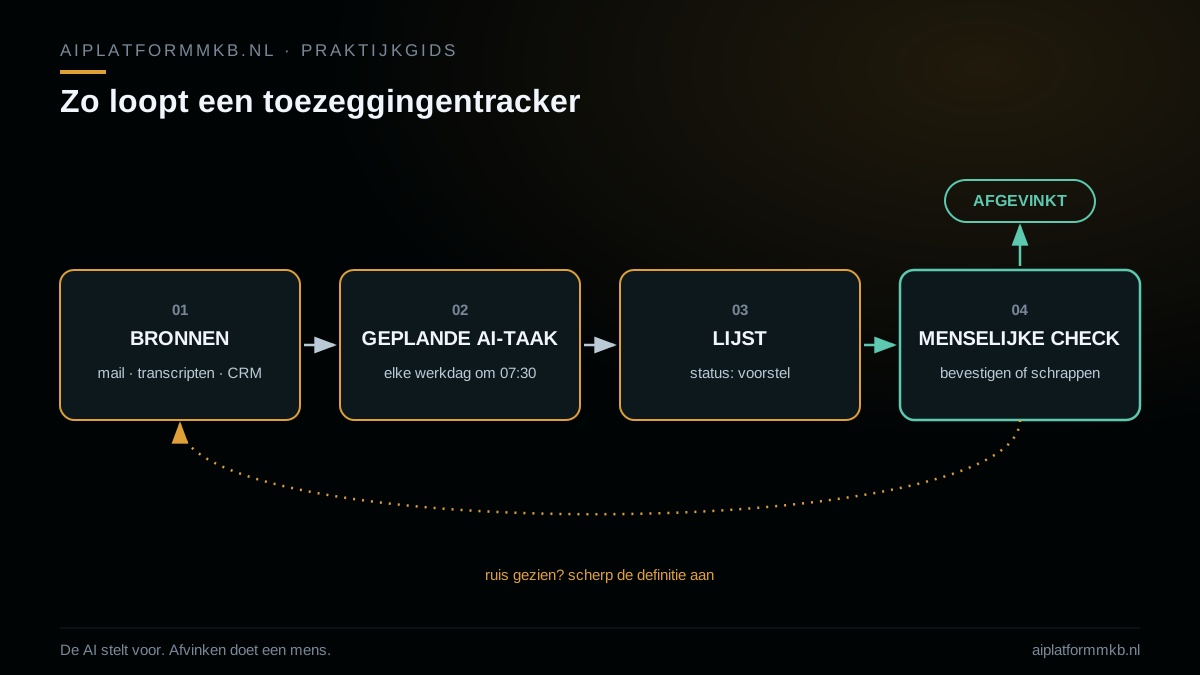
Stap 1: schrijf op wat een toezegging is
Sla deze stap niet over. Een taalmodel dat “afspraken” zoekt, vindt er te veel. “We moeten binnenkort eens koffie drinken” en “ik kijk er even naar” klinken als beloftes, maar niemand verwacht dat je ze bijhoudt. Laat je die erin, dan staat je lijst na een week vol ruis en kijk je er niet meer naar.
Een werkbare definitie voor de meeste bedrijven: een toezegging is een uitspraak waarin iemand concreet belooft iets te doen of te leveren, en waarbij wie, wat en (liefst) wanneer te herleiden zijn. Zet daaronder drie voorbeelden die wél tellen en drie die níet tellen, uit je eigen mail. Die voorbeelden gaan straks letterlijk mee in de instructie aan de AI.
Maak ook onderscheid tussen richtingen. “Wij leveren dinsdag” is een uitgaande toezegging, waar jij voor aan de lat staat. “De leverancier stuurt de prijslijst” is inkomend: daar moet jij achteraan. Beide horen op de lijst, met een eigen kolom.
Stap 2: kies je bronnen, en begin klein
Drie bronnen leveren het meeste op.
Je verzonden mail. Hier staan je eigen beloftes, en het is de schoonste bron. Inkomende mail is rommeliger, maar daar zitten de toezeggingen die anderen aan jou doen.
Meetingverslagen en transcripten. Je hoeft geen extra tool te kopen om ze te krijgen. Microsoft Teams maakt een transcript dat wordt opgeslagen in de OneDrive van de organisator en na afloop bij de vergadering staat; de Business Basic-, Standard- en Premium-abonnementen komen ervoor in aanmerking (Bron: Microsoft). Google Meet zet met “Take notes for me” een verslag met een sectie “Next steps” in de map “Google Meet” op de Drive van de organisator (Bron: Google). Zoom AI Companion mailt na afloop een samenvatting met actiepunten (Bron: Zoom). Werk je liever met een losse notitie-app, kijk dan naar Granola voor het mkb. Voor telefoongesprekken bestaan inmiddels abonnementen die na afloop afspraken samenvatten, zoals KPN Mobiel AI.
Je CRM. Notities bij een klantdossier bevatten vaak de afspraken die nergens anders staan. Heeft je AI-assistent een connector (een koppeling waarmee de AI in een andere app mag lezen) naar je CRM, neem het dan mee. Zo niet, laat het voorlopig liggen.
Begin met één bron, je verzonden mail, en voeg na een week de transcripten toe. Wie op dag één alles koppelt, weet bij een rare uitkomst niet waar die vandaan komt.
Stap 3: zet de geplande taak op
Een geplande taak is een opdracht met een tijdstip eraan. De assistent voert hem uit terwijl jij iets anders doet. Je hebt keuze uit vier assistenten die dat kunnen, plus de workflowroute.
| Tool | Wat de functie doet | Let op |
|---|---|---|
| ChatGPT | Geplande taken voor Free tot en met Enterprise; Plus heeft er 5 tegelijk actief | Gratis alleen eens per dag; acties die berichten versturen of data wijzigen kunnen om goedkeuring vragen en pauzeren de taak (OpenAI) |
| Claude | Scheduled tasks op alle betaalde abonnementen, per uur, dagelijks, op werkdagen of wekelijks, met je gekoppelde connectors | Draait op afstand, ook als je laptop slaapt, behalve als de taak lokale bestanden nodig heeft (Anthropic) |
| Microsoft 365 Copilot | Geplande prompts vanuit Copilot Chat, Teams of Outlook, maximaal 10 | Vereist een Copilot-licentie; het resultaat verschijnt in je chatlijst (Microsoft) |
| Gemini-app | Geplande acties, maximaal 10 actief; Workspace-apps moeten gekoppeld zijn | Keep Activity moet aan staan; wordt nog geleidelijk uitgerold (Google) |
Werk je met meerdere systemen of wil je niet vastzitten aan één AI-leverancier, dan kan een workflow in Zapier of Make het schema leveren. Zapier start een workflow elke dag of elk uur, met de optie om weekenden over te slaan (Bron: Zapier); daarna komt een AI-stap met dezelfde instructie. Hoe je zo’n eerste workflow bouwt, staat in je eerste automatisering met Make. De stap-voor-stap-instellingen per assistent vind je in onze gidsen over geplande taken in ChatGPT en Claude Scheduled Tasks.
Elke werkdag om 07:30 is een goed ritme. Elk uur draaien klinkt actiever, maar levert vooral meer momenten op waarop je moet kijken.
Beginner-tip: je hoeft hier niets te programmeren. Je typt de instructie hieronder in een gesprek met je assistent en zegt erbij: “doe dit elke werkdag om half acht”. De assistent maakt er zelf een geplande taak van en vraagt eventueel of hij bij je mail mag.
De instructie die je kunt overnemen
Vervang de delen tussen haken en plak hem in je assistent.
Je bent mijn toezeggingentracker. Lees elke werkdag:
- mijn verzonden en ontvangen mail van de afgelopen 24 uur
- meetingverslagen en transcripten van gisteren [map of bron noemen]

Een toezegging is een concrete belofte om iets te doen of te leveren,
waarbij te herleiden is wie het doet en wat het is.
Telt WEL: [3 voorbeelden uit je eigen mail]
Telt NIET: beleefdheden en vage intenties, zoals [3 voorbeelden].
Twijfel je, zet het dan op de lijst met zekerheid "laag".

Geef per nieuwe toezegging één regel in een tabel met deze kolommen:
Datum gevonden | Richting (wij beloven / aan ons beloofd) | Wie | Aan wie |
Wat precies | Deadline (zoals genoemd, anders "geen") | Bron + link |
Letterlijk citaat | Zekerheid (hoog/midden/laag)

Regels:
- Verzin geen deadlines. Staat er geen datum, schrijf "geen".
- Neem het citaat letterlijk over, maximaal twee zinnen.
- Sla toezeggingen over die al op de bestaande lijst staan [link of bijlage].
- Vink niets af en verwijder niets. Zie je een mail die erop wijst dat
  iets af is, zet dat in een aparte sectie "Lijkt afgerond?" met citaat.
- Verstuur geen mail en wijzig niets in andere systemen.
Twee regels in die instructie doen het meeste werk. Het letterlijke citaat laat je in drie seconden zien of de AI het goed heeft. En het verbod op verzinnen van deadlines voorkomt dat “binnenkort” stilletjes verandert in een datum. Waarom taalmodellen dat soort gaten graag zelf invullen, lees je in AI-hallucinaties herkennen.
Stap 4: de lijst, en wie erop let
Zet de lijst in een spreadsheet of takenbord dat je team al gebruikt. Deze kolomindeling werkt:
| Kolom | Ingevuld door |
|---|---|
| Datum gevonden | AI |
| Richting | AI |
| Wie / aan wie | AI, gecontroleerd door mens |
| Wat precies | AI |
| Deadline | AI, alleen als genoemd |
| Bron + citaat | AI |
| Zekerheid | AI |
| Status (voorstel / bevestigd / afgerond / geschrapt) | Mens |
| Eigenaar | Mens |
| Opmerking | Mens |
Laat de AI de nieuwe regels in eerste instantie als rapport aanleveren, en zet jij ze zelf door naar de lijst. Dat lijkt omslachtig. Het dwingt wel de dagelijkse controle af, en het houdt de AI weg van schrijfrechten in je systemen tot je weet hoe goed hij is. Plan er vijf minuten voor, direct na je eerste koffie.
Waarom automatisch afvinken riskant is
De verleiding is groot om de lijst zichzelf te laten opschonen: ziet de AI een verzonden mail naar de klant, dan is de taak af. In de praktijk gaat dat mis. “Hierbij de offerte” en “de offerte loopt een paar dagen uit” zijn allebei uitgaande mails over de offerte. Een model dat de tweede als afronding leest, laat je belofte van de lijst verdwijnen terwijl de klant nog wacht. Je merkt het pas als die klant belt, en dan is precies het probleem terug dat je wilde oplossen.
Daarom staat in de instructie dat de AI alleen mag signaleren dat iets af lijkt. Afvinken blijft mensenwerk. ChatGPT bouwt die rem zelf in: acties die berichten versturen of externe gegevens wijzigen, kunnen om goedkeuring vragen (Bron: OpenAI). Voor de bredere vraag welke taken je wel en niet aan een agent overlaat, zie AI-agent betrouwbaar inzetten.
Privacy: opnemen mag, stiekem niet
Wie gesprekken laat transcriberen, verwerkt persoonsgegevens van iedereen die meepraat. De Autoriteit Persoonsgegevens is duidelijk over telefoongesprekken: een bedrijf mag ze opnemen, op grond van de uitvoering van een overeenkomst of een gerechtvaardigd belang dat je afweegt tegen de belangen van de ander. Je moet de ander wel aan het begin van het gesprek vertellen dat je opneemt en waarvoor; een melding op je website is niet genoeg (Bron: Autoriteit Persoonsgegevens). Die informatieplicht volgt uit artikel 13 van de AVG (Bron: EUR-Lex).
In videogesprekken helpen de tools een handje: Teams laat alle deelnemers zien dat er wordt getranscribeerd (Bron: Microsoft) en Google Meet meldt dat er notities worden gemaakt (Bron: Google). Zeg het toch hardop, met het doel erbij: “Ik laat dit gesprek uitschrijven zodat ik onze afspraken niet vergeet.”
Drie dingen om verder te regelen. Gebruik een zakelijk abonnement, zodat er voorwaarden zijn over wat de aanbieder met je gegevens doet; een aanbieder die namens jou persoonsgegevens verwerkt, is een verwerker en daarvoor schrijft artikel 28 AVG een overeenkomst voor (Bron: EUR-Lex). Spreek af hoe lang je transcripten bewaart. En laat de tracker alleen de toezegging en een kort citaat opslaan, geen volledige gespreksverslagen.
Checklist voor maandag
- Definitie van een toezegging op papier, met drie voorbeelden die wel en drie die niet tellen
- Eén bron gekozen (begin met verzonden mail)
- Instructie aangepast en als geplande taak ingesteld, elke werkdag 07:30
- Spreadsheet of bord aangemaakt met de tien kolommen hierboven
- Vijf minuten per ochtend geblokt voor de controle
- Openingszin voor opgenomen gesprekken afgesproken met je team
- Na twee weken: wat ging er mis, en past de definitie nog?