

Het is de eerste werkdag van de maand en drie klanten wachten op hun rapport. Je haalt omzet of uren uit je boekhoudpakket, kijkt in de mail wat er is afgesproken, zoekt in je notities welke punten openstaan en plakt het geheel in het document van vorige maand. Twee tot vier uur per klant is geen uitzondering, en het meeste daarvan is overtikken.
Met Microsoft 365 Copilot kun je een groot deel van dat overtikwerk laten doen. Er gaan claims rond dat AI zulk werk “halveert”. Onafhankelijk bewijs daarvoor hebben we niet gevonden, en de proeven die wel zijn gedaan laten een genuanceerder beeld zien. Daarom bouwt deze gids een werkwijze waarin Copilot doet waar het aantoonbaar goed in is (een concept schrijven en samenvatten) en jij de cijfers en de eindverantwoordelijkheid houdt.
Wat er te winnen valt, en wat niet
De grootste proef tot nu toe deed de Britse overheid: 20.000 ambtenaren bij twaalf organisaties gebruikten Copilot van eind september tot eind december 2024 (Bron: GOV.UK). Gemiddeld meldden zij 26 minuten tijdwinst per dag, met de meeste winst bij het opstellen van documenten. Let wel: die cijfers zijn door de deelnemers zelf ingeschat, 17 procent merkte geen duidelijke tijdwinst en bij complex of data-intensief werk presteerde de tool zwakker (Bron: GOV.UK, rapport).
Een strakkere evaluatie bij het Britse ministerie van Economische Zaken en Handel, met 1.000 licenties, is leerzamer voor wie rapporten maakt. Copilot-gebruikers schreven samenvattingen van rapporten en e-mails sneller en beter dan collega’s zonder Copilot. Maar data-analyse in Excel ging langzamer en met lagere kwaliteit en nauwkeurigheid, en PowerPoint-slides waren ruim 7 minuten sneller klaar maar van mindere kwaliteit. Het ministerie vond “geen robuust bewijs” dat de tijdwinst tot hogere productiviteit leidde (Bron: GOV.UK, DBT-evaluatie).
De les voor jouw klantrapport: laat Copilot de tekst schrijven en houd het rekenwerk bij gewone Excel-formules. Wat dat in geld oplevert tegenover de licentiekosten, lees je in wat AI je bedrijf echt kost.
Wat je nodig hebt
Een betaalde Copilot-licentie. Microsoft schrijft dat je voor Copilot in Word “een geschikt Microsoft 365-abonnement en/of een Microsoft 365 Copilot-licentie” nodig hebt, en dat sommige functies geleidelijk worden uitgerold en afhangen van je licentie en organisatie-instellingen (Bron: Microsoft). Voor kleinere bedrijven is er Copilot Business, als uitbreiding op Microsoft 365 Business Standard of Business Premium. Op de Nederlandse productpagina stond op 8 oktober 2026 een prijs vanaf € 15,60 per gebruiker per maand bij jaarbetaling, exclusief btw, als verlaging van € 18,20 (Bron: Microsoft). Controleer de actuele prijs voordat je bestelt. Twijfel je nog welke assistent bij je past, lees dan eerst ChatGPT, Claude, Gemini of Copilot: welke kies je.
Je bestanden in OneDrive of SharePoint. Copilot in Excel werkt alleen op bestanden die daar zijn opgeslagen (Bron: Microsoft).
Nette mapindeling en rechten. Copilot toont alleen organisatiegegevens waar de gebruiker minstens leesrechten op heeft (Bron: Microsoft Learn). Dat beschermt je, maar alleen als je rechten kloppen. Staat de map van klant A open voor iedereen, dan kan informatie daaruit in het rapport voor klant B belanden.
Stap 1: maak het rapport voorspelbaar
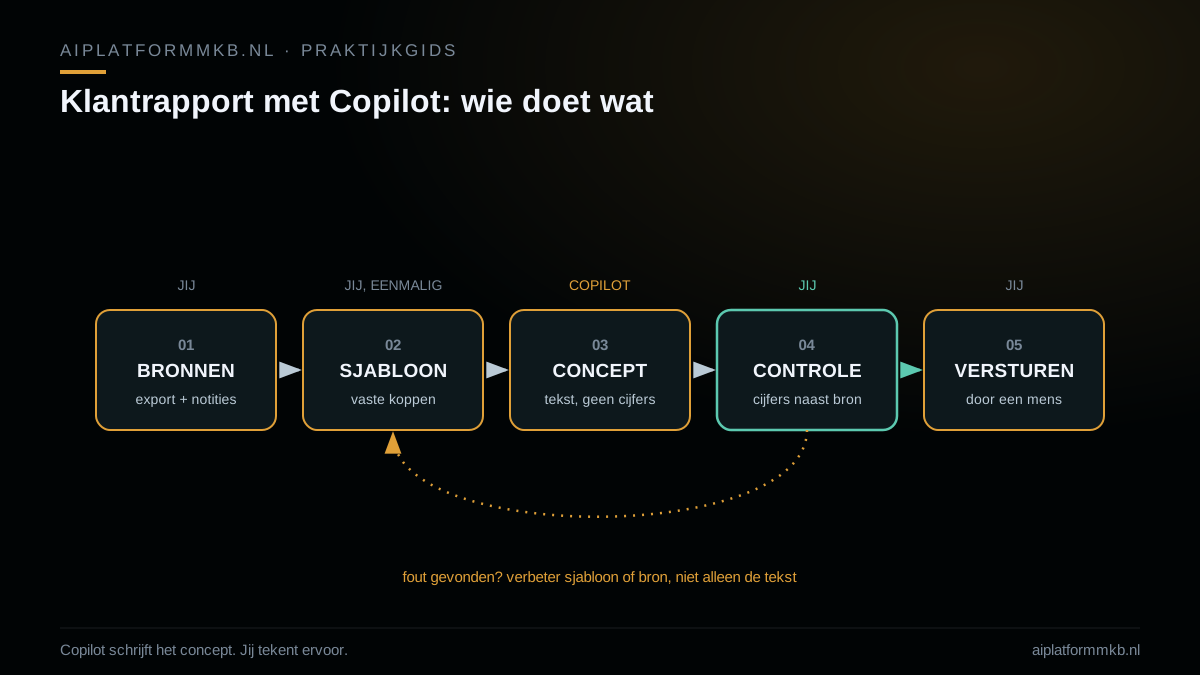
Copilot schrijft beter naarmate de opdracht vaster ligt. Maak daarom één Word-sjabloon met vaste koppen die elke maand terugkomen, bijvoorbeeld: samenvatting in drie zinnen, kerncijfers (een tabel die je zelf vult), wat er deze maand is gedaan, wat openstaat, afspraken voor volgende maand. Zet onder elke kop in een zin wat erin hoort en hoe lang het mag zijn.
Werk je met presentaties in plaats van documenten, maak dan een PowerPoint-bestand in je eigen huisstijl. Copilot gebruikt de bestaande lay-outs als je vanuit zo’n sjabloon begint (Bron: Microsoft).
Stap 2: zet de bronnen klaar
Maak per klant per maand één map, bijvoorbeeld Klanten/Bakkerij-Jansen/2026-10, met daarin steeds dezelfde drie of vier bestanden: een export uit je boekhoud- of urenpakket, je notities of gespreksverslagen, eventueel een paar relevante mails als pdf, en het rapport van vorige maand.
Zet de export in Excel om naar een tabel (Start > Opmaken als tabel). Copilot in Excel vraagt om een tabel of een bereik met één koprij, unieke koppen, geen samengevoegde cellen, geen subtotalen en geen lege rijen (Bron: Microsoft). Bouw de kerncijfers met formules of een draaitabel die je één keer zelf controleert en daarna elke maand hergebruikt. Copilot kan formules en draaitabellen voor je opzetten (Bron: Microsoft); dat is prima voor de eerste opzet, zolang jij de uitkomst één keer met de hand narekent. Meer over spreadsheets en AI lees je in ons spreadsheet-playbook.
Beginner-tip: het verschil tussen “Copilot schrijft” en “Copilot rekent” is het belangrijkste in deze gids. Een formule geeft elke maand hetzelfde antwoord op dezelfde data. Een taalmodel kan een getal net verkeerd overnemen of zelf invullen, een hallucinatie.
Stap 3: laat Copilot het concept schrijven
Open een nieuw document op basis van je sjabloon en start Copilot. Je kunt naar bronbestanden verwijzen door / te typen en het bestand te kiezen (Bron: Microsoft). Deze opdracht kun je als basis nemen:
Schrijf het concept van het maandrapport voor [klant] over [maand].
Gebruik alleen deze bestanden: /[export] /[notities] /[rapport vorige maand].
Volg de koppen van dit document precies en houd je aan de lengte per kop.
Neem geen cijfers op die niet letterlijk in de export staan.
Twijfel je over een cijfer, schrijf dan [CONTROLEREN].
Zet achter elke bewering tussen haken uit welk bestand die komt.
Doe geen toezeggingen of aanbevelingen die niet in mijn notities staan.
De laatste drie regels doen het meeste werk. De bronverwijzing tussen haken maakt de controle snel, en het verbod op eigen toezeggingen voorkomt dat er in jouw naam iets wordt beloofd. De kerncijfertabel vul je zelf, door de cellen uit je Excel-tabel te kopiëren.
Wil je ook slides, dan kan Copilot in PowerPoint een presentatie maken vanuit een Word-document, met de optie om een presentatie van een bestand te maken. Een pdf als bron kan alleen met een Microsoft 365 Copilot-werklicentie (Bron: Microsoft). Gezien de Britse resultaten met slides: kijk die extra kritisch na.
Om de klus niet te vergeten, kun je in Copilot Chat, Teams of Outlook een prompt inplannen die op de eerste werkdag van de maand de checklist voor je klaarzet; je kunt maximaal tien geplande prompts hebben (Bron: Microsoft). Hoe je zo’n geplande taak opbouwt, staat in toezeggingen bijhouden met AI.
Stap 4: controleer, en verstuur zelf
Microsoft zegt het zelf: controleer feiten, cijfers, bronnen en namen voordat je een document deelt (Bron: Microsoft). Loop daarvoor vier vragen af:
- Staat elk getal in de tekst ook in de export, en klopt het tot op het laatste cijfer?
- Staan er nog
[CONTROLEREN]-markeringen of bronhaakjes in die eruit moeten? - Noemt het concept iets wat jij niet hebt afgesproken of niet weet?
- Staat er informatie in over een andere klant of een collega die daar niet hoort?
Vind je een fout, verbeter dan niet alleen de tekst. Pas het sjabloon, de opdracht of de bronmap aan, zodat dezelfde fout volgende maand niet terugkomt. Verstuur het rapport zelf, met je eigen naam eronder. Hoe je zo’n controlemoment structureel belegt en wie er eigenaar van is, lees je in eigenaarschap van een AI-pilot. Waarom een model soms vol vertrouwen iets verkeerds opschrijft, leggen we uit in AI-hallucinaties herkennen.
Werk je met Google Workspace?
Dezelfde aanpak werkt met Gemini in Google Docs, Sheets en Slides, mits je Workspace-abonnement die functies bevat. In Slides kun je met @ naar bestanden in je Google Drive verwijzen om er dia’s van te maken. Google waarschuwt zelf dat Gemini onjuiste informatie kan voorstellen en dat je het niet als professioneel financieel advies moet gebruiken (Bron: Google). Sjabloon, bronmap, cijfers uit de spreadsheet en een menselijke controle blijven dus net zo hard nodig.
Checklist voor maandag
- Kies één klant met een terugkerend rapport om mee te beginnen
- Noteer hoeveel tijd het rapport nu kost, zodat je straks kunt vergelijken
- Maak een sjabloon met vaste koppen en een lengte per kop
- Zet de export in Excel om naar een tabel en bouw de kerncijfers met formules
- Controleer de deelrechten van de klantmappen in OneDrive of SharePoint
- Neem de opdracht hierboven over en pas haakjes en bestandsnamen aan
- Loop de vier controlevragen af en verstuur zelf
- Na drie maanden: is het sneller, en zijn er fouten doorgeglipt?