

Je vraagt Copilot om de notulen van het werkoverleg samen te vatten, en je krijgt een keurige samenvatting. Daarna begint het eigenlijke werk: de actiepunten in een mail zetten, drie collega’s aanschrijven, een vervolgafspraak plannen en het Excel-overzicht bijwerken. Copilot Cowork is Microsofts antwoord op die tweede helft. Het voert de klus zelf uit in je Microsoft 365-omgeving, en vraagt jou alleen om akkoord op de momenten die ertoe doen.
Cowork is sinds 16 juni 2026 algemeen beschikbaar voor klanten met Microsoft 365 Copilot (Bron: Microsoft 365 Blog). Deze gids laat zien wat je nodig hebt, hoe je beheerder het aanzet, hoe je je eerste taak geeft en hoe je de rekening in de hand houdt. Wil je eerst weten hoe Cowork zich verhoudt tot Manus, Claude Cowork en ChatGPT Work, lees dan onze vergelijking van AI die zelf je computer bedient.
Wat is Copilot Cowork?
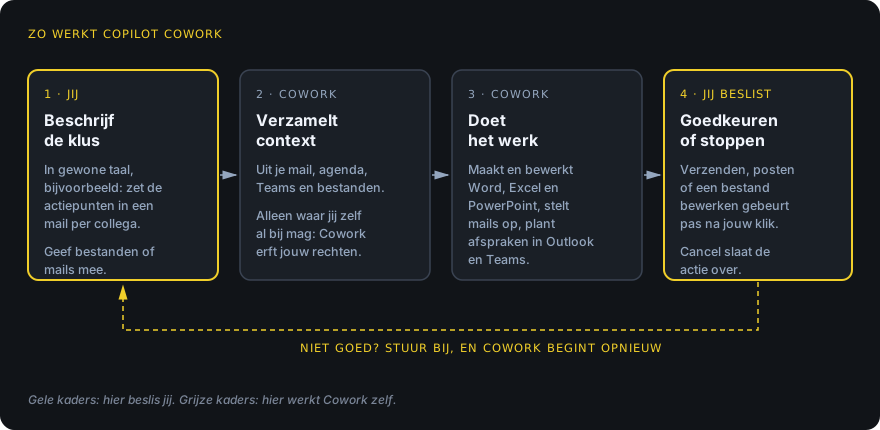
Microsoft omschrijft Cowork als een agent die “taken namens jou kan uitvoeren”: je beschrijft wat je nodig hebt, en Cowork verstuurt mails, plant vergaderingen, maakt documenten, post in Teams en beheert je agenda (Bron: Microsoft Learn). Een agent is in deze context een AI die zelf stappen zet in plaats van alleen tekst terug te geven.
Concreet kan Cowork volgens Microsoft:
- Communiceren: mails opstellen en versturen, berichten plaatsen in Teams, je inbox ordenen in mappen.
- Documenten maken en bewerken: Word-, Excel-, PowerPoint- en pdf-bestanden vanaf nul, en bestaande Office-bestanden in OneDrive of SharePoint aanpassen zonder dat er een kopie ontstaat.
- Agenda en vergaderingen: afspraken plannen in gewone taal, verzetten of afslaan, en een dagelijkse briefing.
- Zoeken: in je organisatie en met diepgaand onderzoek over meerdere bronnen.
- Automatiseren: geplande opdrachten en taken die starten als er een bepaalde mail of Teams-bericht binnenkomt.
Dat lijstje komt uit de officiële overzichtspagina (Bron: Microsoft Learn). Je gebruikt Cowork in de browser via copilot.cloud.microsoft, in Outlook en Teams, in de Microsoft Copilot-app voor Windows en macOS en in de mobiele app (Bron: Microsoft Learn).
Beginner-tip: het verschil met de gewone Copilot-chat zit in wie de laatste stap zet. De chat geeft je een tekst die jij zelf kopieert en verstuurt. Cowork verstuurt de mail zelf, nadat jij op Verzenden hebt gedrukt in het goedkeuringsvenster.
Wat heb je nodig?
Drie dingen, waarvan je beheerder er twee regelt.
Een Microsoft 365 Copilot-licentie per gebruiker. Microsoft schrijft dat Cowork de Microsoft 365 Copilot-gebruikerslicentie vereist (Bron: Microsoft 365 Blog). Voor kleinere bedrijven is er Copilot Business, een uitbreiding op Microsoft 365 Business Basic, Standard of Premium voor maximaal 300 gebruikers, met “dezelfde mogelijkheden” als de grote Copilot (Bron: Microsoft Learn). De actuele prijs staat in de tabel onderaan.
Verbruiksafrekening. Cowork zit niet in de vaste licentieprijs. Je organisatie betaalt per gebruik in Copilot Credits, en de prijs per taak hangt af van het model, de opgehaalde context, de tools en hoe lang de taak loopt (Bron: Microsoft 365 Blog).
Bestanden in OneDrive of SharePoint. Cowork bewerkt bestaande Word-, Excel- en PowerPoint-bestanden alleen als ze daar staan (Bron: Microsoft Learn).
Werk je als zzp’er met een privé-abonnement? Voor persoonlijke accounts staat Cowork in preview, en Microsoft noemt alleen “een geschikt Microsoft 365-abonnement” zonder precies te zeggen welke (Bron: Microsoft Support). Voor zakelijk werk is een werkaccount de route waar Microsoft volledige functies en beheer belooft.
Zo zet je Cowork aan (voor de beheerder)
Cowork staat standaard uit (Bron: Microsoft 365 Blog). Doe je zelf het beheer van je Microsoft 365-omgeving, dan zijn dit de stappen.
- Zet verbruiksafrekening op. Ga in het Microsoft 365-beheercentrum naar Copilot > Cost Management en rond de eerste inrichting af, inclusief het activeren van de standaard spending policy (Bron: Microsoft Learn).
- Maak een groep. Zet de mensen die als eerste mogen proberen in een beveiligingsgroep in Microsoft Entra ID.
- Voeg een spending policy toe. Kies onder Configuration voor + Add spending policy, selecteer bij de scope je groep, vink bij Select agents and services Cowork aan, stel een limiet in en kies hoe er wordt gefactureerd (Bron: Microsoft Learn).
Eén ding verrast veel beheerders: zo’n policy is een toegangsregel, geen budget. Iedereen die in een policy met Cowork valt, kan Cowork gebruiken, “hoe klein de creditlimiet ook is”. Wil je iemand buitensluiten, laat die persoon dan uit elke policy die Cowork selecteert (Bron: Microsoft Learn).
Gevorderden: wil je dat Cowork ook de Claude-modellen van Anthropic kan kiezen, dan moet je die in de EU apart aanzetten. Ga naar Copilot > Settings > View all > AI providers operating as Microsoft subprocessors, kies Anthropic en wijs gebruikers of groepen toe. Voor organisaties binnen de EU Data Boundary staat dit standaard op No users (Bron: Microsoft Learn).
Weeg dat besluit bewust. Anthropic-modellen in Microsofts diensten vallen “momenteel buiten de EU Data Boundary” (Bron: Microsoft Learn), Microsofts toezegging om gegevens binnen de EU te verwerken. Volgens de Cowork-FAQ gebruikt Cowork Claude als subprocessor voor het meeste denk-, schrijf- en toolwerk zodra het aanstaat, en zijn er ook modellen die Microsoft zelf host (Bron: Microsoft Learn). Het uitzetten van Anthropic blokkeert Cowork niet (Bron: Microsoft Learn). Verwerk je persoonsgegevens van klanten, bespreek de keuze dan met wie bij jou over de AVG gaat.
Je eerste taak, stap voor stap
Op de startpagina van Cowork staan voorbeeldopdrachten als Catch me up, Organize my week en Prep for a meeting. Je kunt er één aanklikken of zelf typen (Bron: Microsoft Learn). Een goede eerste klus is iets wat je elke week doet en waarvan je het resultaat makkelijk kunt nakijken.
- Beschrijf de klus. Bijvoorbeeld: “Maak van de notulen van het werkoverleg van dinsdag een lijst met actiepunten per persoon. Zet die in een Word-document in de map Overleg en stel per collega een korte mail op met zijn of haar punten. Verstuur nog niets.”
- Geef de bronnen mee. Via Add attachments kies je Add work context voor mails, vergaderingen en Teams-gesprekken, of Attach cloud files and folders voor bestanden uit OneDrive en SharePoint. Een bestaand bestand kun je ook aanroepen door
/te typen (Bron: Microsoft Learn). - Kijk mee. Cowork werkt de taak af, wat volgens Microsoft minuten tot uren kan duren (Bron: Microsoft Learn). Je kunt pauzeren, hervatten of annuleren.
- Keur goed of stop. Voor gevoelige acties krijg je een goedkeuringsvenster met een knop als Send of Post. Met Show parameters zie je precies naar wie en wat er gaat. Cancel slaat die actie over en Cowork gaat door met de rest (Bron: Microsoft Learn).
Naast de knop zit een uitklapmenu om vergelijkbare acties niet meer te laten vragen, bijvoorbeeld alleen voor één ontvanger of één domein. Die keuze geldt alleen voor de lopende sessie, en je trekt hem in onder Permissions in het zijpaneel (Bron: Microsoft Learn). Gebruik Approve All pas als je elke actie in de rij hebt gelezen.
Bewerkt Cowork een bestaand bestand, dan blijft de versiegeschiedenis in OneDrive of SharePoint beschikbaar. Ging er iets mis, dan zet je een eerdere versie terug.
Automatiseren: geplande en getriggerde taken
Twee functies maken van Cowork meer dan een losse opdracht.
Geplande opdrachten. Typ wat je wilt en wanneer, bijvoorbeeld “stuur me elke maandag om 8 uur een overzicht van openstaande offertes uit mijn mail”. Je beheert ze op de pagina Automations, onder de tabbladen Runs en Manage schedules. Je kunt er maximaal 25 hebben (Bron: Microsoft Learn).
Taken die starten op een gebeurtenis. Beschrijf de trigger en de actie: “Als een klant mailt over een factuur, vat het samen en zet een conceptantwoord klaar.” Cowork toont dan een kaart Set up trigger? met de velden When, Run in en What it does. Zulke taken staan standaard op opstellen-en-goedkeuren: Cowork vraagt je akkoord voordat het een mail verstuurt of een bericht plaatst (Bron: Microsoft Learn).
Een terugkerend rapport dat je half wilt automatiseren? In onze gids klantrapportage met Copilot staat de werkwijze waarin jij de cijfers controleert. Die past goed bij een geplande Cowork-taak.
Eigen skills: je vaste werkwijze vastleggen
Doe je een klus steeds op dezelfde manier, leg die dan vast als skill. Open in Cowork de pagina Customize, kies het tabblad Skills en dan Add > Create new. Cowork stelt je een paar vragen en schrijft een bestand SKILL.md in je OneDrive-map /Documents/Cowork/skills/. Je kunt tot 50 eigen skills maken (Bron: Microsoft Learn).
Je kunt ook een skill uploaden. Microsoft waarschuwt daarbij zelf: upload alleen skills uit bronnen die je vertrouwt, want een skill werkt als instructie aan de AI (Bron: Microsoft Learn).
Wat het kost en hoe je de rekening beheerst
Microsoft rekent Cowork af op wat je gebruikers doen. Modelantwoorden, tool- en skill-aanroepen, beelden maken en browsertaken tellen allemaal mee. In het beheercentrum zie je het verbruik en stel je limieten in per gebruiker of groep (Bron: Microsoft Learn).
Een prijs per taak geeft Microsoft niet. Het noemt vier kostenposten (model, looptijd, context en tools) en geeft alleen voor het bouwen van een app ruwe schattingen (Bron: Microsoft Licensing). Dat maakt vooraf rekenen lastig. Onze aanpak voor een klein bedrijf:
- Begin met twee of drie mensen in één groep en een lage maandlimiet.
- Laat ze vier weken één vaste klus doen en kijk daarna in Cost Management wat het kostte.
- Zet die kosten naast de tijd die het scheelt. Pas dan breid je uit.
Hoe je AI-kosten in het algemeen afweegt tegen opbrengst, lees je in wat AI je bedrijf echt kost.
Waar je op moet letten
Rechten. Cowork erft jouw rechten en komt alleen bij bestanden en mails waar jij al bij kunt (Bron: Microsoft Learn). Dat beschermt je zolang je mappen goed gedeeld zijn. Staat de map met salarisgegevens open voor iedereen, dan kan die in een taak belanden.
Fouten. Microsoft schrijft zelf dat Copilot fouten kan maken en dat je resultaten moet nakijken, zeker bij betalingen, persoonsgegevens, berichten en wijzigingen aan bestanden (Bron: Microsoft Support). Een AI kan een naam of bedrag verkeerd overnemen, een hallucinatie. Lees daarom elke goedkeuring.
Modelkeuze. Sommige modellen in de keuzelijst vragen om gegevensbewaring, en Cowork toont dan een melding (Bron: Microsoft Learn). Kies bij gevoelige klussen een model zonder die melding.
Wat er verandert. Microsoft bouwt Copilot om rond Home, Code en Autopilot, waarbij Home het startpunt wordt waar chat en Cowork samenkomen. Wat dat voor jou betekent, staat in ons stuk over Copilot Autopilot.
Copilot Cowork of Claude Cowork?
De namen lijken op elkaar, de producten verschillen.
| Copilot Cowork | Claude Cowork | |
|---|---|---|
| Van | Microsoft | Anthropic |
| Werkt in | Je Microsoft 365-omgeving: Outlook, Teams, Word, Excel, PowerPoint, OneDrive, SharePoint | De Claude-app, met bestanden op je eigen computer |
| Beheer | Via het Microsoft 365-beheercentrum, met limieten per groep | Via je Claude-abonnement |
| Afrekening | Copilot-licentie plus verbruik in credits | Inbegrepen in een betaald Claude-abonnement |
| Past bij | Bedrijven die al op Microsoft 365 draaien | Zelfstandig bestandswerk, ook buiten Microsoft |
Meer over de tweede lees je in Claude Cowork: wat is het en hoe gebruik je het. Twijfel je welke assistent überhaupt bij je past, begin dan bij ChatGPT, Claude, Gemini of Copilot: welke kies je.
Stand van zaken — bijgewerkt 2026-10-16
| Onderdeel | Stand | Bron |
|---|---|---|
| Beschikbaarheid werkaccounts | Algemeen beschikbaar sinds 16 juni 2026, standaard uit | Microsoft 365 Blog |
| Persoonlijke accounts | Preview | Microsoft Learn |
| Copilot Business (NL) | Vanaf € 15,60 per gebruiker per maand bij jaarbetaling (actie, was € 18,20), maandbetaling € 21,84, excl. btw | Microsoft |
| Copilot Credits | $0,01 per credit bij betalen naar gebruik; vooruitbetaalde pakketten met 5 tot 20 procent korting | Microsoft Licensing |
| Modellen in de keuzelijst | GPT-5.5, GPT-5.6 en GPT-6-varianten, Claude Opus, Claude Sonnet en Claude Fable 5.1 en 5 (preview) | Microsoft Learn |
| Anthropic in de EU | Standaard uit (No users), buiten de EU Data Boundary | Microsoft Learn |
| Limieten | 25 geplande opdrachten, 50 eigen skills, bijlagen kleiner dan 200 MB | Microsoft Learn |